

使うもの
Cloudflare(クラウドフレア)という無料の仕組みを使います。 世界中のウェブサイトを支えている大きな会社が提供しているもので、 個人やお店の小さなサイトであれば、ずっと無料でお使いいただけます。
よくある「無料期間だけ無料」ではありません。見られた回数で追加の料金が発生することもないので、 安心してお使いください。
なぜこれを勧めるのか
一枚堂が制作した、八千曲以上を公開している音源配布サイトも、
実際にこの仕組みで公開されています。
自分が使っていないものは、おすすめしないことにしています。
其の一 ご登録
メールアドレスだけで登録できます
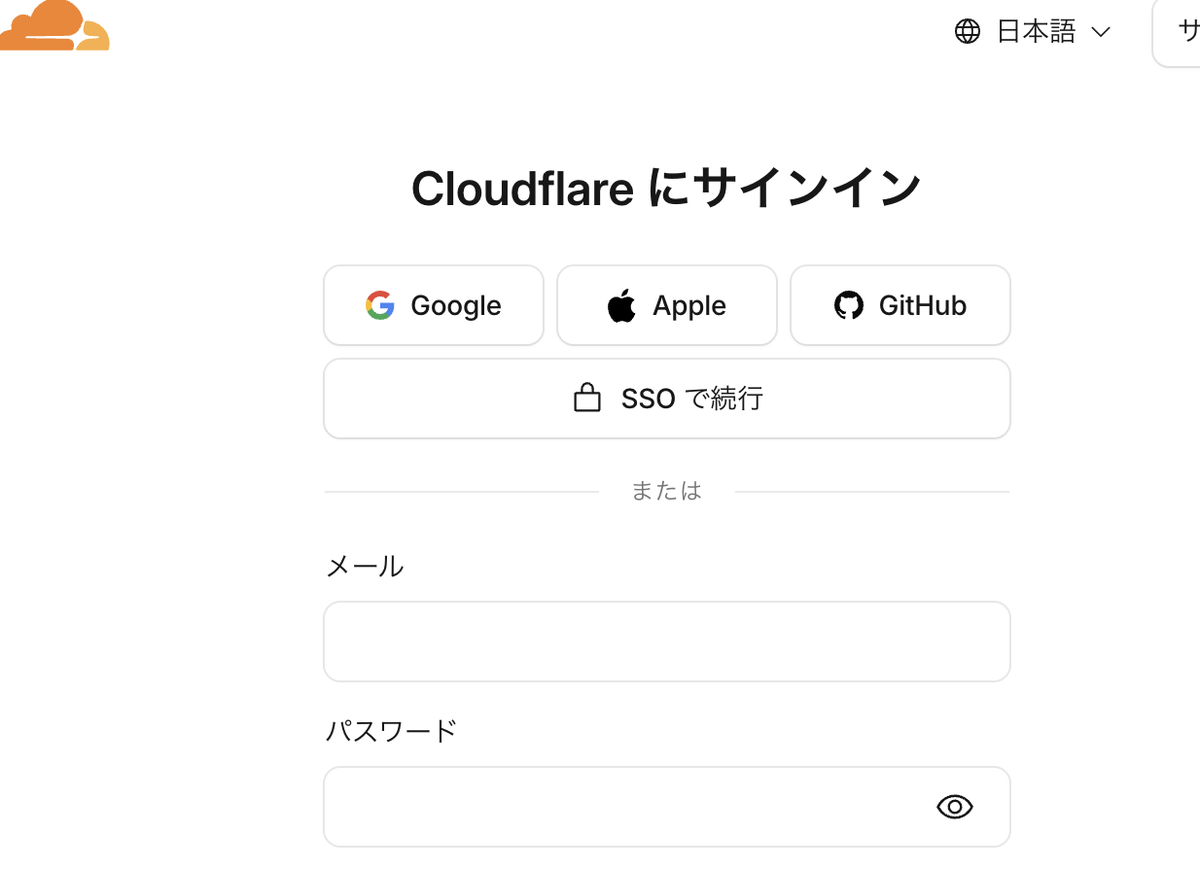
- Cloudflareの登録ページを開きます。
- メールアドレスと、新しく決めたパスワードを入力します。
このパスワードは必ず控えておいてください。 - ご登録のアドレスに確認のメールが届きます。メール内のボタンを押すと完了です。
- クレジットカードの登録は求められません。無料のままお使いいただけます。
メールが届かないとき
迷惑メールのフォルダをご確認ください。数分かかることもあります。
其の二 データを置く
フォルダごと、画面に置くだけです
- ログインすると管理画面が開きます。左のメニューから 「Workers & Pages」 を選びます。
- 右上の 「アプリケーションを作成する」 を押します。
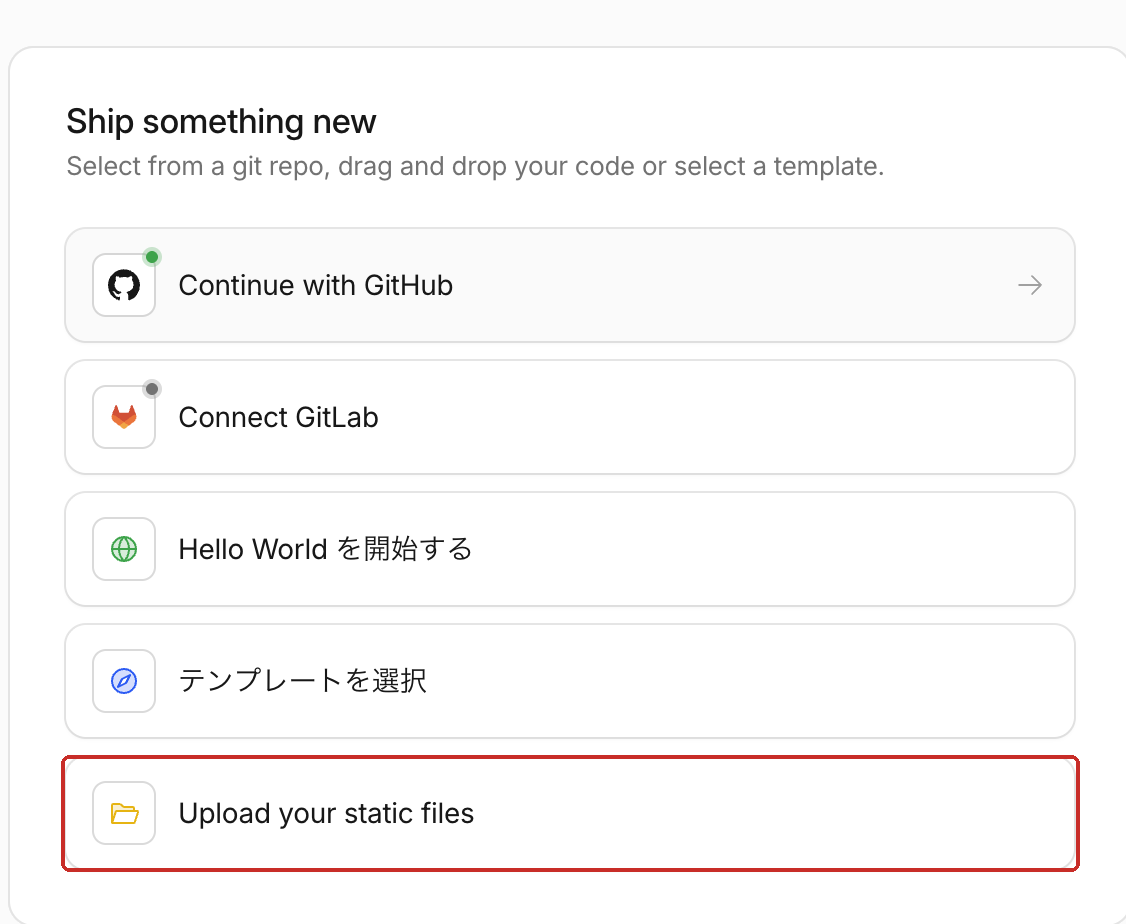
- 選択肢がいくつか並びます。いちばん下の 「Upload your static files」 を選びます。
※GitHubと連携する選択肢も出ますが、そちらは使いません。
- お名前を入力します。ここで入れた名前が、そのままホームページの住所になります。
お店の名前をローマ字で入れるのがおすすめです(例:tanaka-cafe)。
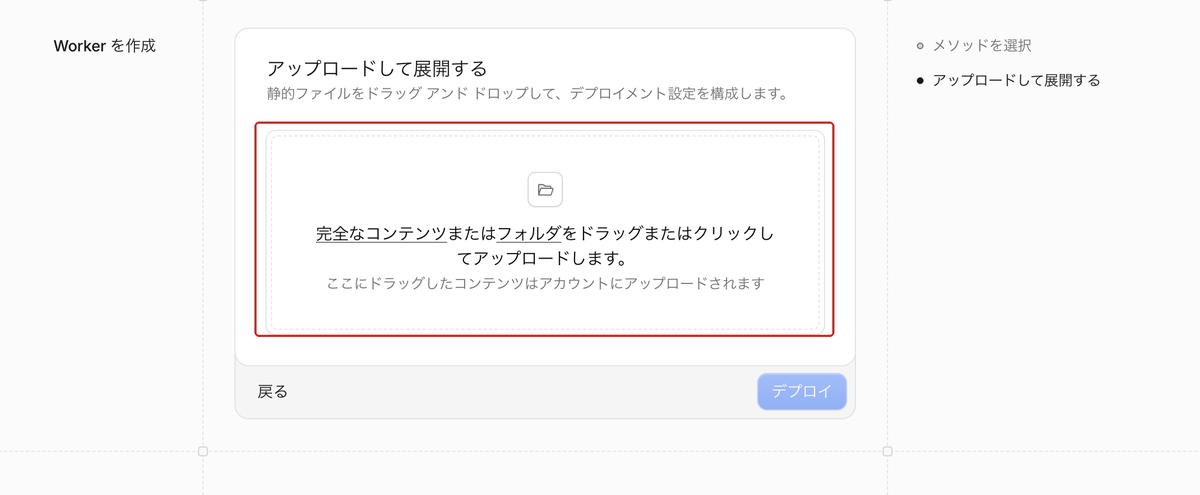
※この名前はあとから変更できますので、迷ったら先に進んでください。 - お渡ししたデータを、フォルダごと画面に置きます(ドラッグ&ドロップ)。
※ファイルを一つずつ置くと、写真が表示されないページになってしまいます。かならず全部まとめて置いてください。 - 「デプロイ」を押すと公開の作業が始まります。数十秒で終わります。
ZIPファイルをお渡ししている場合
先に解凍(展開)してから、中身のフォルダを置いてください。MacならZIPをダブルクリックすると解凍されます。
其の三 住所を確かめる
これで公開は完了です
- 完了の画面に
https://〇〇〇〇.△△△△.workers.devという住所が表示されます。これがあなたのホームページの住所です。
※〇〇〇〇は先ほど入れたお名前、△△△△はご登録のときに決まる、お客様だけの文字列です。 - 押してみてください。ホームページが表示されれば成功です。
- この住所を、名刺・SNS・Googleマップのお店情報などに載せてお使いください。

公開の直後は表示されないことがあります
設定が世界中に行き渡るまで、数分ほどかかることがあります。その間はエラーの画面や、何も表示されない白い画面になることがあります。故障ではありません。五分ほど待ってから、もう一度開いてみてください。
其の四 あとから中身を変えたいとき
差し替えは、初回とは入口が違います
文章や写真を直したくなったら、新しいデータを置き直します。このときは、初回と押すところが変わります。
- 「Workers & Pages」を開き、ご自分で付けたお名前をクリックします。
- 右上の 「新しいデプロイ」 を押します。
- 新しいデータを、フォルダごと置きます(ドラッグ&ドロップ)。
- 「デプロイ」を押せば、数十秒で新しい内容に入れ替わります。

「アプリケーションを作成する」からは進まないでください
初回と同じ手順で進めてしまうと、同じホームページがもう一つできあがります。住所も別々になり、どちらが本物か分からなくなります。差し替えのときは、かならず「新しいデプロイ」からお進みください。
住所は変わりません
中身を差し替えても、これまでお使いの住所はそのままです。名刺やSNSに載せた住所を書き直す必要はありません。
お店の名前の住所にしたい場合
〇〇.△△.workers.dev ではなく、〇〇.com のような
ご自身だけの住所(独自ドメイン)を使うこともできます。
ただし、独自ドメインは必須ではありません。 上の住所のままでも、ホームページとして問題なく働きますし、検索にも表示されます。 名刺に載せるときの見え方や、お客様が受ける印象が少し変わる、という違いです。
費用は年に千五百円ほど。ご希望があれば、取り方をご案内いたします。
うまくいかないとき
開くと「見つかりません」やエラーが出ます
公開の直後は、設定が行き渡るまで数分かかります。その間はエラーの画面や真っ白な画面になることがあります。故障ではありません。五分ほど待ってから、もう一度お試しください。それでも表示されない場合は、置いたフォルダの中に index.html というファイルがあるかご確認ください。
頁は開くけれど、写真が出ません
フォルダの中身の一部だけを置いた可能性があります。お渡ししたデータは、フォルダごと(写真も含めて)まとめて置いてください。
画面が英語で、どこを押せばよいか分かりません
Cloudflareの管理画面は日本語表示に切り替えられます。画面右上のアカウントのメニューから言語の設定をお探しください。切り替えられない場合は、Google Chromeで開き、画面上を右クリック →「日本語に翻訳」でおおよその意味が表示されます。
メニューの名前が、この説明と違います
Cloudflareは管理画面の作りがときどき変わります。名前が少し違っていても、「Pages」「Upload」「Deploy」といった言葉を目印にお探しください。分からないときはご相談ください。
あとから中身を書き換えたくなりました
直したデータを、同じところにもう一度置けば更新されます。お直しのご依頼も承っておりますので、お気軽にご相談ください。
本当にずっと無料ですか
個人やお店のサイトの規模であれば、無料の範囲で問題なくお使いいただけます。クレジットカードの登録も不要です。大量のアクセスがある大きなサイトの場合は有料の仕組みがありますが、一枚のサイトで到達することはまずありません。
もし、ここで止まってしまったら
ここまで読んで「やはり難しそうだ」と感じた方もいらっしゃると思います。 それは普通のことです。はじめての画面は、誰にとっても分かりにくいものです。
一枚堂で制作をご依頼いただいた場合は、公開までのご相談を五往復まで承っております(制作料金に含まれます)。 作業の代行はしておりませんが、この手引きのどこで止まっているかを一緒に確かめ、 分かる範囲でご案内いたします。
※Cloudflareの仕組みそのものや不具合に関するご質問には、お答えできない場合がございます。 その際は提供元のサポートやヘルプの頁をご案内いたします。
また、そもそもホームページのデータをお持ちでない方には、 一枚のサイトを二万円でお作りしています。